3. Dirac Live for Studio のインストール
(※ 2021年 8月 Dirac Live for Studio は Dirac Live Room Correction Suite と名称が変わりました)
== デジタルプリアンプを作ろう (3) - Dirac Live for Studio インストール#2 ==
Dirac Live for Studio のインストールをしよう
前回で Dirac Live のライセンス登録が終わったので,ソフトのインストールに移りましょう.
先ほど開いたスタートガイドのページの手順 5 に従い,ページ内の https://live.dirac.com/download/ をクリック.

するとこのページが表示されます.

お手持ちの PC に該当する方をクリックし,次に現れたウィンドウで [ファイルを保存] をクリック.保存したいディレクトリーを指定して,[保存] をクリック.
その後,お手持ちの PC に従い,同ページを Dirac Live Processor for Mac,または Dirac Live Processor for Windows までスクロール.

該当する方をクリックし,次に現れたウィンドウで [ファイルを保存] をクリック.保存したいディレクトリーを指定して,[保存] をクリック.
その後,保存したファイルをインストールする.

まず,diraclive***-setup.exe を選択し,右クリックして,管理者として実行をクリック.すると次のウィンドウが現れます.

[次へ] をクリック.

Agree をチェックした後,[次へ] をクリック.

[インストール] をクリック.

インストールが始まり,終了すると次のようになります.

今すぐ Dirac Live を実行しますのチェックを外し,[完了] をクリックして,インストールは完了です.
次に 2つ目のソフトのインストール作業をおこないます.

もう一つの DiracLiveProcessor****.exe を選択し,右クリックして,管理者として実行をクリック.すると次のウィンドウが現れます.

[Next] をクリック.

[I Agree] をクリック.

[Next] をクリック.

[Next] をクリック.

[Next] をクリック.

[Next] をクリック.

[Install] をクリック.

するとインストールが始まります.
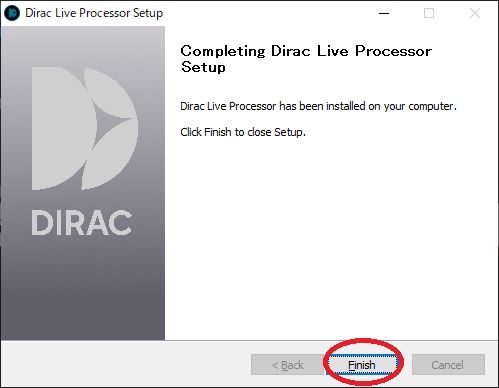
[Finish] をクリックし,これで 2つ目のソフトのインストールは完了です.Dirac Live for Studio は全てインストールされました.
それでは JRiver Media Center のインストール作業に移りましょう.
